Jun 15, 2013

Cara Membuat Template Presentasi Power Yang Keren

Cara Membuat Template Presentasi Power Yang Keren, yaitu Dengan Download
 Template finance Power point Ini!!!!


baut kawan kawan yang mau Template Power point yang Terbaru ... DIsini tempatnya


 Cek Disk Out!!!1
   hai Tema Power POint ini Sangat Baus Kawan


Widtget ini Sangat Baik BUat Presentasi, Makalah Dll

kalo Mau Download disini||||||


Download Button
password:aldidiyan

Jun 13, 2013

Cara Mendapatkan Uang Dengan Akun Paypal (Gratis)


Cara Mendapatkan Uang Dengan Akun Paypal (Gratis)


Ini bermula pada saat saya menjelajah internet yang kemdian mendapatkan sebuah website menarik. kenapa ? ini dikarenakan dalam website ini kita akan diminta mengisi survey yang kemudian akan dibayar dengan dollar, ada menu invate friends juga, dan menu mendapat kan point (hanya mendownload software gratis) yang jika sudah mencapai 100 point kita akan dibayar dollar besar. Menarik bukan biggrin Nah mungkin teman-teman ingin mengikuti jejak saya. hhe.. silakan daftar di
www.AWSurveys.com
sudah terbukti biggrin
Syarat : Mendaftar minimal tahun lahir 1992 dan komputer tidak bole sama, harus mempunyai akun paypal (free), sudah terdftar di website tsb dan ada koneksi internet tentunya
Ikuti step by step :
1. mendaftar rekening online yaitu Paypal, Bagi yang belum punya Paypal bisa daftar dulu gratis DAFTAR PAYPAL agar mempermudah dalam proses mendaftar ganti saja bahasanya ke bahasa indonesia.
2. Klik Daftar, kemudian pilih Pribadi/Personal, lalu klik Memulai.
3. Setelah itu isi form dengan data- data kalian dengan sebenar- benarnya. Jika kalian punya kartu kredit maka centang “Hubungkan kartu kredit saya, supaya saya dapat segera mulai berbelanja (disarankan)” tapi jika kalian belum punya kartu kredit kalian cukup menghilangkan centangnya aja.
Setelah selesai pilih “Setuju dan Buat Rekening”, maka akan tampak gambar kartu kredit, abaikan saja dan klik “Masuk Ke Rekening Saya” jika tampak saldo paypal kalian $0.00 maka pendaftaran telah berhasil.
4. Coba periksa email kalian, dan konfirmaikan akun paypal kalian (jika ada). Setelah itu kalian akan diminta memasukan 2 pertanyaan keamanan, pilih dan isi sesuka kalian, lalu klik “Kirimkan”.
5. Selanjutnya untuk cara dapatkan dollarnya, buat akun terlebih dahhulu, silakan daftarhttp://www.AWSurveys.com
6. Klik Create Free Account dan isi form, kemudian klik Create Free Account.
7. Untuk mengikuti survey hanya tinggal Klik “View Survey Website” di menu Home. Jangan lupa mengisi kritik atau saran untuk website tadi (wajib). kemudian pilih dan klik submit, jika berhasil maka kalian akan mendapat kan dollar.
8. Dan Lakukan hal ini berulang- ulang sampai terkumpul dollar. Untuk mendapat dollar yang lebih silakan ke menu Invate’ s Friend. Di menu ini ada link dan juga gambar link yang bisa digunakan untuk mengundang teman-teman kalian, kalau ada yang mengeklik link tsb dan mendaftar maka kalian akan mendapat tambahan dollar.
9. Kemudian untuk redeem dollar, klik Cash Out pada menu Home. Persyaratan REDEEM dollar yaitu minimal kita harus memiliki $15.
10. Jika memang sudah mendapatkan $15, kemudian kita pilih berapa jumlah dollar kalian sekarang lalu di tulisan REDEEM Method kalian pilih yang PAYPAL yang artinya dollarnya akan masuk ke REKENING PAYPAL kita yang tadi sudah kita buat.
11. klik REDEEM NOW nanti kita di minta masukan alamat email yang kita pakai buat PAYPAL tadi. isi kan saja email kita jangan ragu- ragu kemudian ENTER maka selesai PAYPAL kita akan terisi dollar sesuai REDEEM dollar tadi dalam kurun waktu 5hari. biggrin
12. Untuk dollar jumlah besar. Anda harus mengikuti point challage di menu Home “Bonus Offers”. Intinya jika teman-teman berhasil mengumpulkan 100 point, maka akan dibayar $1.oo, lumayan bukan biggrin
mungkin itu saja. semoga infromasi ini bermanfaat untuk teman-teman. ty smile tinggalkan koment kk biggrin
logowhite.png

Cara Mendapatkan Uang Dari BLOG(How to Get Money From BLOG)


Sebelum kita masuk ke cara pertama, ada baiknya jika anda perhatikan beberapa syarat penting yang harus dipenuhi jika ingin mencari uang melalui blog anda :

1. Pastikan blog anda sudah memiliki cukup konten/artikel
2. Selain konten, blog juga harus memiliki traffik yang cukup tinggi (lebih bagus jika traffik berasal dari mesin pencari)
3. Blog haruslah memiliki Niche(topik) yang menarik contoh : Kesehatan, kecantikan, komputer, wanita, berita, dan masih banyak lainnya.
4. Blog anda terdaftar di search engine (Google, Bing, Yahoo)
5. Memiliki peringkat Alexa yang baik.


Jika syarat-syarat di atas sudah anda penuhi, maka sekarang tinggal bagaimana kita mengelola blog kita agar dapat menghasilkan uang. Lihat cara-cara di bawah !

1. Menggunakan Layanan Iklan PPC

-KLIK SAYA
Selain PPC dari Google, ada juga PPC lokal yang bisa anda coba. Kebetulan saya pernah mencoba menggunakan layanan dari Kliksaya.com . Ini bisa menjadi alternatif lain bagi anda apabila anda ditolak atau belum memenuhi persyaratan untuk mengikuti PPC dari Google tersebut.

Kliksaya sendiri membuka harga klik dari kisaran Rp.300 - Rp 850 per kliknya. Metode pembayaran yang digunakan pun lebih mudah karena dapat melalui transfer bank lokal di Indonesia. Jenis iklan yang ditampilkan pun bisa berupa teks dan banner. Berikut adalah contoh bentuk iklan dari Kliksaya.
-KLIK BLOGGER

-PPC INDO
-PASANG BANNER
LALU BUAT PAYPAL SENDIRI
ZALORA.COM


Cara Menginstal Linux Zencave

hy Buat Kawan kawan, yang Belum tau Cara Instal Ulang Linux Zencave, Gini Caranya!!!


Assalamualikum.. Hello Guys! Nah sobat, bagi anda-anda yang kesulitan untuk meng-install Distro Linux Zencafe saya punya tutorial nya nih. Sekilas kalo kita lihat, instalasi Zencafe ini mudah. Tapi.. kalo udah nyoba, duh banyak trouble/problem nya deh. Nah daripada basa-basi terus, ini cara instalasi Zencafe nya. Check It Out! 
  1. Pertama, kita harus mengubah First Boot nya menjadi CD-ROM
  2. Jika sudah, masukkan CD Setup Zencafe. Tunggu beberapa saat hingga muncul gambar seperti dibawah ini. Tekan "ENTER" jika menggunakan IDE atau tulis kernel SCSI apabila menggunakan SCSI.
  3. Akan muncul gambar seperti dibawah ini. Pilih "Keymap" lalu Enter.
  4. Jika sudah, akan muncul konfigurasi keyboard, tekan Enter pada "qwerty/us.map" seperti gambar dibawah ini.
  5. Setelah itu, muncul Zencafe Setup seperti pada langkah ke-3, pilih "Partition" karena kita akan mempartisi sendiri harddisk kita. Jika kita memilih "Autopartition", data anda akan hilang semua karena harddisk akan diformat ulang.
  6. Pada langkah ini muncul menu "Partition" tekan spasi pada tulisan "() sda disk" untuk memilih harddisk yang akan dipartisi, lalu Enter.
  7. Masuk ke Disk Partition Menu
  8. Karena kita akan membuat PC menjadi dual-boot kita harus mempartisi "Disk D" pada partisi  Windows XP kita. Delete partisi D terlebih dahulu, lalu atur dengan partisi pada Linux. Berikut daftar partisinya:
    14000 untuk bootable (/boot)
    5000 untuk Linux swap (/swap)
    5000 untuk logical
  9. Lalu sorot pada partisi yang dibuat Bootable, kemudian pilih "bootable".
  10. Jika sudah, sorot lagi pada partisi Bootable lalu pilih "Write" tunggu beberapa saat.
  11. Pilih "Quit".
  12. Muncul jendela "Partition" lagi. Pilih "Exit"
  13. Lalu muncul jendela "Swap Detected" itu artinya bahwa partisi swap yang kita buat tadi saat mempartisi Linux itu berhasil/terbaca. Lalu pilih "Ok".
  14. Jika sudah muncul, "Select Linux Installation Partition". Pilih partisi yang mount file nya kita buat /root tadi. Lalu pilih "Select".
  15. Muncul jendela "Format Partition /dev/sda1" Pilih "Format" lalu "Ok".
  16. Kemudian, kita pilih file system apa yang kita inginkan untuk Partisi instalasi Linux. Saya memilih "Ext3". Kenapa saya pilih "Ext3", karena file system Ext3 mempunyai kemampuan Journaling System. Yaitu sistem yang lebih cepat dan jika komputer mati tidak sesuai prosedur, pastinya jika kita nyalakan lagi ada "Scandisk" pada Windows/istilah "fsck" pada Linux.
  17. Kemudian muncul "Inode Density for /dev/sda1" pilih "4096(Default)" pilih "Ok".
  18. Tunggu beberapa detik untuk proses "Formatting Harddisk".
  19. Tunggu beberapa saat, hingga muncul jendela "Select other Linux Partition for /ec/fstab" pilih "Continue" karena kita memilih partisi untuk install linux tadi.
  20. Kemudian muncul jendela "Done Adding Partition Linux" itu berfungsi untuk melihat apakah kita sudah membuat dan mensetting partisi dengan benar. Pilih "Ok".
  21. Nah, kemudian muncul "Source Selection" disini ada pilihan "Install from the Zencafe CD" dan "Install from a pre-mounted directory" pilih "Install from the Zencafe CD" karena kita menggunakan CD untuk menginstallnya,
  22. Muncul proses scanning.
  23. Proses instalasi Zencafe pun mulai. Tunggu hingga proses instalasi selesai.
  24. Setelah proses "Installing Package" selesai muncul jendela LILO. LILO disini digunakan untuk menginstall boot loader untuk Linux. Jika tidak ada LILO, Linux tidak akan booting/load. Pilih "Simple".
  25. Kemudian muncul jendela "Configure LILO to Use Frame Buffer Console" ini maksudnya LILO menyesuaikan Frame Monitor anda. Pilih "1024x768x64k" ini biasanya menjadi default monitor saat ini.
  26. Muncul "Optional Kernel Parameters" langsung tekan Enter.
  27. Lalu muncul "Select LILO Destination" pilih "MBR (Standard)".
  28. Kemudian muncul Hardware Clock Set to UTC, pilih "No" untuk mensetting waktu lokal kita.
  29. Setelah langkah di atas, muncul "TimeZone Configuration" untuk mengatur TimeZone yang diinginkan. Pilih "Asia/Jakarta".
  30. Kemudian muncul "Startup Service" disini kita mengatur settingan saat booting linux tersebut. Saya pilih "cups, hplip, samba".
  31. Setelah itu, kita diharuskan untu "Restart".
  32. Tunggu beberapa saat setelah booting.
  33. Setelah restart, muncul jendela Soundcard Selection. Disini fungsi Soundcard Selection ialah untuk mendeteksi dan memilih Sound Card yang dipilih. Jika sudah, pilih "Ok".
  34. Kemudian konfigurasi Soundcard yang kita pilih. Pilih "Yes".
  35. Tunggu beberapa saat, hingga muncul SoundCard Configrued. Pilih "Ok".
  36. Tunggu lagi saat Zencafe Loading Driver.
  37. Kemudian muncul Konfigurasi Bahasa. Pilih "en_US".
  38. Lalu kita disuruh untuk memberi password untuk masuk ke Zencafe.
  39. Setelah mensetting password, muncul "User Management". Pilih "Exit"
  40. Muncul jendela Numlock Configuration. Pilih "Yes" karena kita menginginkan Numlock saat login dapat dipakai.
  41. Tunggu beberapa saat, sampai muncul Zencafe login. Masukka username dan password. Lalu "Enter".
  42. Instalasi pun selesai, lalu kita sudah masuk ke Desktop Zencafe. Desktop Zencafe saya ialah GNOME.
Sekian tutorial dari saya, maaf karena tidak ada gambar. Mungkin gambarnya menyusul karena saya masih newbie dalam blogging. Hehehe..

Cara Menginstal Linux Debian 6


Nah,,, buat teman-teman yang ingin bisa menggunakan OS Linux, tidak ada salahnya jika belajar menggunakan Linux Debian yang mudah untuk kita gunakan. Sebelum mulai belajar, lebih baik kita tahu, “apa itu OS Linux?”. Di sini akan kita membahas mulai dari awal tentang OS Linux agar tidak cuma bisa menggunakan saja tapi juga tahu apa itu Linux.
Apa pengertian OS Linux itu??? Pasti teman-teman yang baru dengar pernah berfikir seperti itu. OS Linux adalah system operasi yang berbasis UNIX yang bisa di jalankan di berbagai perangkat keras terutama PC berbasis intel x86. Di katakan berbasis UNIX karena Linux di kembangkan berdasarkan standart yang ada di UNIX dan kemampuan yang hampir sama dengan UNIX. Teman-teman tahu tidak, dari mana nama Linux itu tercipta??? Nama Linux itu berasal dari seorang mahasiswa finlandia yang bernama Linus Torvalds. Linux dulunya adalah proyek hoby yang diinspirasikan dari minix, yaitu system UNIX kecil yang di kembangkan oleh Andrew Tanen-baum.
Teman-teman perlu diketahui bahwa Linux memiliki banyak OS diantaranya Debian, Fedora, Open SUSE, Mandriva, Ubuntu, Gentoo, DSL, Arch linux, dan masih banyak lagi. Tapi tenang sobat! Kita di sini hanya akan mempelajari tentang Linux Debian saja ! Terutama Linux Debian versi 6.0.4.
Sekarang kita akan mulai belajar menginstal Linux Debian versi 6.0.4, berikut langkah-langkahnya:
  1. Masukkan CD/DVD linux debian live 6.0.4. ke dalam CD/DVD-ROM

  2. Pilih “Text Install”, tekan enter
23. Pada select a language ( pilih bahasa) , pilih “english” untuk menjalankan proses instalasi dengan bahasa inggris, tekan enter.
Cara install debian
4. Pilih lokasi zona waktu, pilih “United States”, tekan enter.
pilih negara
5. Kemudian pilih “American English” untuk keyboard layoutnya, tekan enter.
5
6. Tunggu sampai proses selesai.
6
7. Isi “Name server address” dengan nama yang Anda inginkan, tekan enter.
7
8. Secara otomatis hostname akan terisi sesuai name server yang sudah kita isi, pilih continue, tekan enter.
8
9. Isi domain name sesuai dengan yang kita inginkan, pilih continue, tekan enter.
9
10. Isi password root yang Anda inginkan, tekan enter.
10
11. Ketik ulang password root yang sudah Anda isi di tab sebelumnya, tekan enter.
11
12. Kemudian isi nama pengguna, isi dengan nama yang Anda inginkan. Pilih continue, tekan enter.
12
13. Isi password pengguna, pilih “continue” , tekan enter.
13
14. Isikan ulang password pengguna, pilih continue , tekan enter.
14
15. Kemuadian akan muncul konfigurasi waktu. Pilih “Eastern” untuk memilih zona waktu, tekan enter.
15
16. Untuk metode partisi disk, pilih “Guided – use entire disk”, tekan enter.
16
17. Karena pilihannya cuma satu langsung saja tekan enter.
17
18. Pilih “all files in one partition (recommended for new users)” , tekan enter.
18
19. Pilih “finish partitioning and write changes to disk” , tekan enter.
19
20. Pilih Yes, tekan enter
20
21. Tunggu hingga proses format partisi selesai.
21
22. Kemudian proses install system langsung dimulai. Tunggu hingga proses instalasi selesai.
22
23. Pilih “No” pada pertanyaan “Use a network mirror”, tekan enter.
23
24. Jika ada peringatan “Cannot access repository” pilih “continue” , tekan enter.
24
25. Tunggu sampai proses instalasi GRUB boot loader selesai
25
26. Pilih “yes” pada permintaan instal GRUB boot loader, tekan enter.
26
27. Tunggu sampai proses instalasi grub boot loader selesai.
27
28. Proses installasi linux debian selesai. Pilih “continue”, tekan enter.
28
29. Tunggu sebentar hingga tampilan berubah ke desktop debian.
29
30. Masukkan password . Lalu “log in”.
30
31. Tampilan desktop debian, dan debian bisa digunakan.
31
sumbe

Downlaod Film Coboy Junior The Movie 2013


B uat kawan kawan, yang mau Download

Film Coboy Junior The Movie 2013

disini tempatnya


Film Coboy Junior The Movie (Cjr The Movie), menceritakan tentang perjuangan personil COBOY JUNIOR dalam mengikuti sebuah kompetisi Sing & Dance terbesar di Indonesia, setelah baru dibentuknya group Boyband tersebut oleh Patrick, seorang producer music ternama.

Kompetisi ini bukan saja cuma menjadi ajang pembuktian diri untuk menjadi yang terbaik, namun juga menjadi sebuah proses penting bagi COBOY JUNIOR dalam menuju titik pendewasaan, pembentukan karakter, dan penentuan pilihan serta prioritas pada hidup masing-masing personil. 

BASTIAN harus menjadi sosok yang bisa mempererat teman-teman dan saudaranya, dimana kemampuan dance BASTIAN dan crew menjadi poin penting akan berlangsungnya kompetisi. IQBAL, yang juga harus menentukan prioritas dalam menentukan tujuan serta tugas-tugas hidupnya di saat semua itu kembali dipertanyakan oleh sang ayah. ALDI, harus bisa membelah fokus antara persahabatannya dengan Lovely dan kekompakan COBOY JUNIOR. Serta KIKI, yang terus memberikan masukan-masukan untuk kemajuan Boyband mereka. Bahkan, di saat KIKI mendapat musibah yang bisa mengancam keberlangsungan boyband mereka di kompetisi ini

Semua ujian dan hambatan terus berdatangan. Sedangkan kompetisi terus beranjak menuju Final. Sementara itu, rival-rival terberat mereka, SUPERBOYZ dan The BANGS terus ingin menjatuhkan COBOY JUNIOR dengan segala cara

Baru akhirnya mereka sadari bahwa, Untuk menjadi YANG TERBAIK, bukanlah hanya dengan menjadi pemenang dan mendapat pengakuan, tapi melainkan dengan terus mengeluarkan YANG TERBAIK dari dalam diri kita.

Film ini melibatkan 100 dancers professional dan menggunakan 20 lagu terpopuler dalam 4 dekade terakhir yang diaransemen ulang dengan modern music & dance. 
Cjr The Movie didukung oleh aktor dan artis top Indonesia, seperti Abimana Aryasatya, Nirina Zubir, Dewi Sandra, Iwa K, Ananda Omesh, Irgi Fahrezi, Ersa Mayori, Charles Bonar Sirait, Joe P Project, Meisya Siregar, Indra Bekti, Astri Nurdin, dan Fay Nabilla

Download Button]

password:aldidiyan

Cara Instal windows 8(Tutorial Windows 8)

Windows 8 hadir dengan antarmuka baru yang diberi nama Metro Style dengan gaya yang disesuaikan bagi para penggunaka PC Tablet dengan ciri khas layar sentuhnya dan bagi para pengguna PC dekstop, user dapat beralih ke antarmuka dekstop klasik, inilah salah satu keunggulan sistem operasi terbaru besutan Microsoft. Mungkin Anda juga penasaran akan kehebatan fitur-fitur yang ditawarkan Windows 8 dan ingin mencoba menginstalnya pada PC/Laptop. Cara melakukan instal Windows 8 pada PC/Laptop sebenarnya tidak jauh berbeda dengan cara menginstal Windows 7, hanya ada sedikit perbedaan dan berikut tahapan demi tahapan melakukan instal PC/Laptop menggunakan Windows 8. Sebelum melakukan upgrade (instal ulang) disarankan Anda memperhatikan hal-hal berikut ini: 
  • Pastikan PC/Laptop Anda memenuhi kebutuhan minimun Windows 8;
  • Pastikan menggunakan DVD atau Removable Drive Windows 8 yang bootable (pada tulisan ini penulis menggunakan DVD Windows 8);
  • Pastikan Anda telah mem-backup terlebih dahulu data-data penting pada PC/Laptop.
Jika semuanya telah siap, mari kita mulai tahap demi tahap penginstalan Windows 8. 

Langkah 1

Ubah pengaturan BIOS PC/Laptop Anda agar dapat melakukan booting Windows 8 pada media yang digunakan (misal: DVD Write atau Removable Drive). Simpan pengaturan BIOS dan restart komputer, tunggu beberapa saat hingga muncul tulisan Press any key to boot from CD or DVD...bersamaan dengan itu tekan sembarang tombol keyboard untuk memulai instalasi. 

Langkah 2

Cara Install Ulang PC/Laptop menggunakan Windows 8
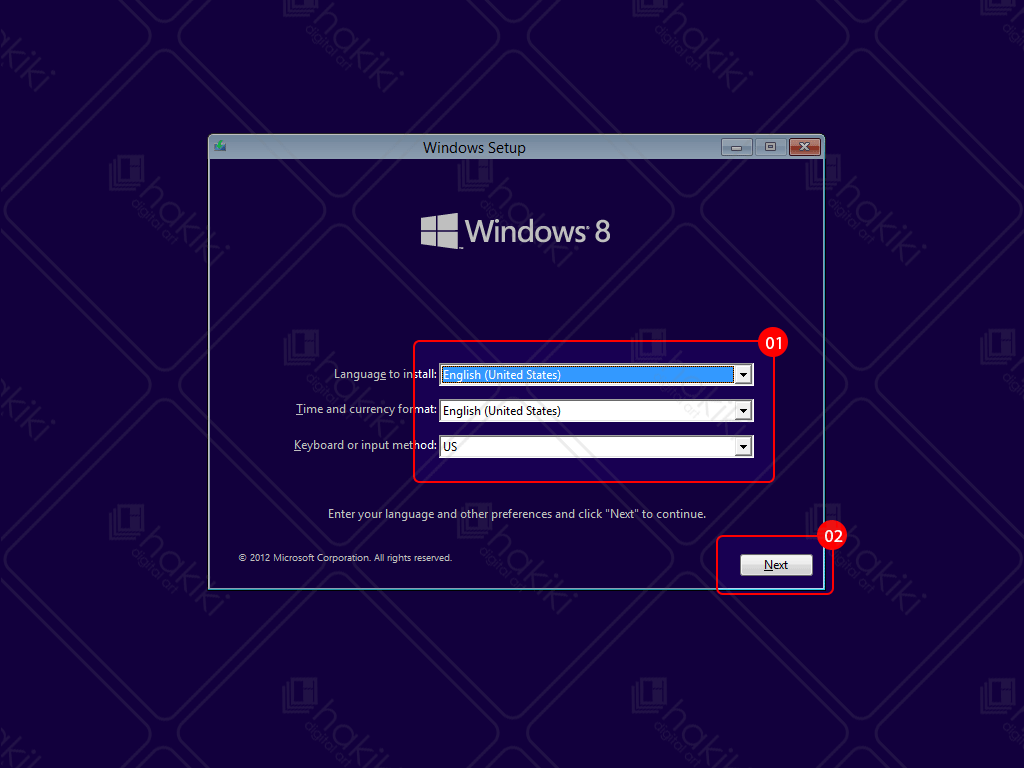
Windows Setup : Anda dapat mengatur bahasa, format tanggal dan mata uang, dan keyboard atau metode masukan selanjutnya klik Next. 

Cara Install Ulang PC/Laptop menggunakan Windows 8
Windows Setup : Klik Install now untuk melanjutkan. Berikutnya Anda diminta membaca dan menyetujui lisensi perangkat lunak Microsoft, centang pada I accept the license terms dan klik Next. 

Langkah 3

Windows Setup | Which type of installation do you want? : Pilih pada Custom: Install Windows only (advanced). 

Langkah 4

Cara Install Ulang PC/Laptop menggunakan Windows 8
Windows Setup | Where do you want to install Windows? : Klik pada Drive options (advanced). 
Peringatan : Hati-hati dan teliti pada saat melakukan fomat dan hapus partisi, Anda bisa kehilangan data penting Anda jika terjadi kekeliruan!
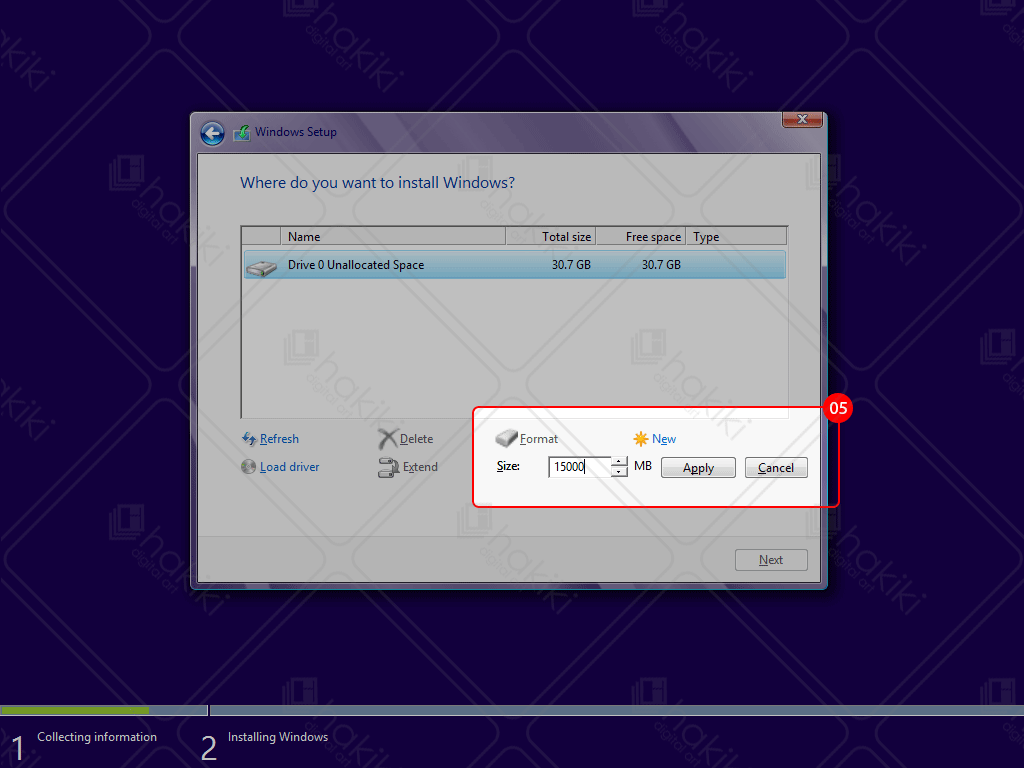
Sekarang Anda bisa membagi-bagi hard drive PC/Laptop menjadi beberapa partisi sesuai kebutuhan. Penulis menggunakan hard drive berkapasitas 30 Gbyte dan akan membaginya ke dalam dua partisi, partisi satu untuk sistem (menyimpan instalasi Windows dan semua program), partisi dua untuk penyimpanan data. 

Cara Install Ulang PC/Laptop menggunakan Windows 8
Pertama kita akan membuat partisi untuk sistem (15 Gbyte), klik New dan masukan besarnya kapasitas penyimpanan (dalam megabyte) kemudian tekan tombol Apply. Kemudian akan muncul jendela baru yang menerangkan bahwa Windows akan membuat partisi tambahan sebesar 350 Mbyte agar semua fitur Windows dapat bekerja dengan baik, klik Ok dan tunggu beberapa saat. 

Cara Install Ulang PC/Laptop menggunakan Windows 8
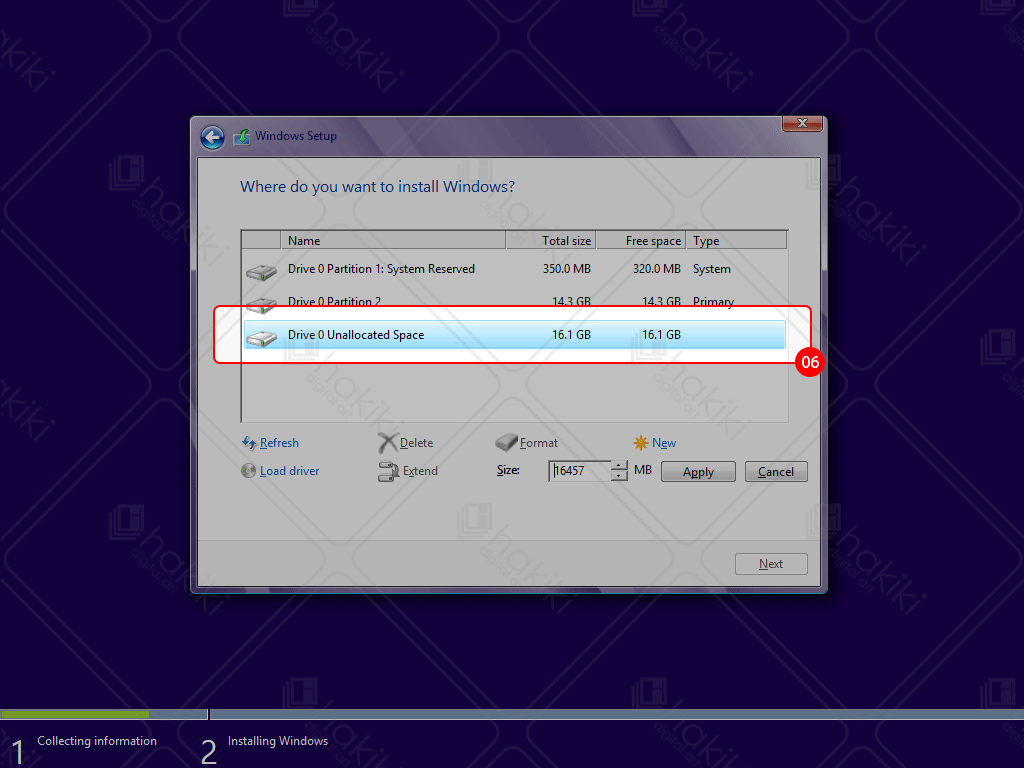
Selanjutnya kita buat partisi kedua untuk penyimpanan data (16 Gbyte), klik pada Drive 0 Unallocated Space dan buat partisi kedua seperti pada langkah pembuatan partisi pertama. 
Jika semua partisi telah selesai dibuat, maka akan terlihat seperti gambar di atas. 
  • Drive 0 Partition 1: System Reserved (350 Mbyte) adalah partisi tambahan yang secara otomatis dibuat oleh sistem untuk penyimpanan konfigurasi Windows;
  • Drive 0 Partition 2 (14,3 Gbyte) adalah partisi untuk menyimpan sistem operasi Windows 8 dan program-program yang akan kita install nantinya;
  • Drive 0 Partition 3 (16,1 Gbyte) adalah partisi untuk penyimpanan data user.

Cara Install Ulang PC/Laptop menggunakan Windows 8
Klik pada Drive 0 Partition 2 dan klik Next untuk mulai memindahkan file-file yang dibutuhkan Windows. 
Tunggu beberapa saat hingga semua proses pemindahan dan instalasi file selesai dilakukan, jika telah selesai komputer akan melakukan restart. 

Langkah 5

Setelah PC/Laptop kembali menyala, berikutnya adalah melakukan pengaturan dan kustomisasi yang terdiri dari 4 tahap Personalize, Wireless, Settings, dan Sign in. 

Cara Install Ulang PC/Laptop menggunakan Windows 8
Personalize : Anda dapat memilih warna latar belakang sesuai keinginan dan diminta mengisi nama komputer. Selanjutnya klik Next. 

Wireless : Jika di tempat Anda menginstal tersedia jaringan Wifi maka Windows akan menyarankan Anda menghubungkan PC/Laptop dengan jaringan Wifi tersebut, nantinya Windows yang sedang di instal akan melakukan sinkronisasi dengan akun Microsoft atau Anda dapat mendaftar terlebih dahulu jika belum memiliki akun Microsoft. 

Cara Install Ulang PC/Laptop menggunakan Windows 8
Settings : Terdapat dua pilihan yang bisa Anda pilih, pertama Use express settings dan keduaCustomize. Jika Anda memilih Use express settings maka sistem akan menerapkan pengaturan default terhadapt PC/Laptop, meskipun demikian Anda masih bisa mengaturnya kembali setelah PC/Laptop selesai di instal dan jika memilih Customize terdapat tiga pengaturan umum yang bisa Anda kutomisasi diantaranya Check online for solutions to problems, Send Microsoft info to help make Windows and apps better, Help protect and update your PC. 

Cara Install Ulang PC/Laptop menggunakan Windows 8
Sign in : Ini adalah tahap terakhir dari semua rangkaian instalasi Windows 8, karena kita akan menggunakan Akun Lokal (Offline), pertama klik pada Sign in without a Microsoft accountselanjutnya anda diminta mengisikan User name dan Password (opsional). Terakhir klik Finish. 

Langkah 6

Cara Install Ulang PC/Laptop menggunakan Windows 8
Sekarang Anda akan diperkenalkan cara bekerja menggunakan tampilan baru Windows 8. Selanjutnya sistem akan melakukan sinkronisasi software dan hardware PC/Laptop, akan muncul tulisan We're getting your PC ready. Tunggu hingga semua proses selesai dilakukan dan jika sukses secara otomatis sistem akan melakukan restart menandakan Anda telah selesai melakukan instal Windows 8 pada PC/Laptop. Setelah restart, kita akan dibawa ke dalam tampilan Metro dan untuk beralih ke tampilan klasik Windows cukup menekan tombol Windows + D pada keyboard. Untuk mengaktifkan .NET Framework 3.5 secara offline Anda bisa membaca artikel berikut : Masalah yang Timbul Setelah Install Windows 8